
資料作成の常識が崩壊!NotebookLMの「スライド&図解生成」がプロの品質を実現!
 TAKAHIRO
先日、GoogleのAIモデルが「Gemini3.0」と「Nanobanana Pro」へと大きく進化しました。この最新AIの恩恵を受け、あるGoogleのツールが「最強の資料作成ツール」へと劇的に進化を遂げました!それが、今回ご紹介するNotebookLMです。NotebookLMに新たに追加されたスライド資料作成機能やインフォグラフィック作成機能は、もはや単なるテキストの要約に留まらず、複雑な情報をビジュアル化し、最終成果物をワンクリックで生成するレベルに達しています。
※この記事ではNotebookLMの基本的な操作方法を理解している方を対象としております。
🤖 そもそもNotebookLMとは?
アプリロゴ

NotebookLMは、大規模言語モデル(LLM)を用いたコンテンツ生成ツールですが、プロフェッショナルな知識労働者のために信頼性と一貫性を最優先しています。
= 知識に厳密に依拠するAI =
従来の汎用LLMが持つ幻覚(Hallucination)のリスクを軽減するため、NotebookLMはRAG(Retrieval-Augmented Generation)アーキテクチャを採用しています。これは、ユーザーがアップロードしたソースドキュメント(YouTube動画のリンクやウェブサイトの記事など)にAIの生成プロセスを厳密に依拠させる仕組みです。左側(ソース)に投入された情報からしか回答を出すことができません。この知識と生成結果の強い整合性が、高度な資料作成における信頼性の基盤を構築しています。
= 最新AIモデルによる劇的な進化 =
このNotebookLMが、最新のGemini 3とNano Banana Proを搭載したことで、その能力が飛躍的に向上しました。
・Gemini 3 : 推論能力やコーディング能力が大幅に強化され、回答の精度が向上しました。
・Nano Banana Pro : 高品質な画像を生成する能力を持ち、特にインフォグラフィック内の複雑な日本語テキストも正確に描写できるようになり、デザイン性が劇的に向上しました。
🤖 NotebookLMの新機能
1 スライド資料作成機能
ステップ – 1
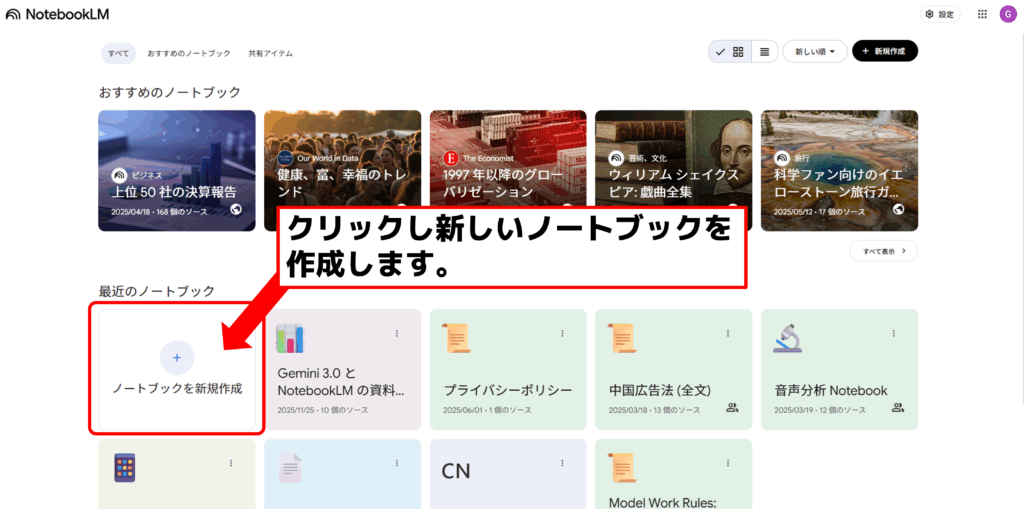
ノートブックを新規作成又は既存のNotebookを開きます。
ステップ – 2
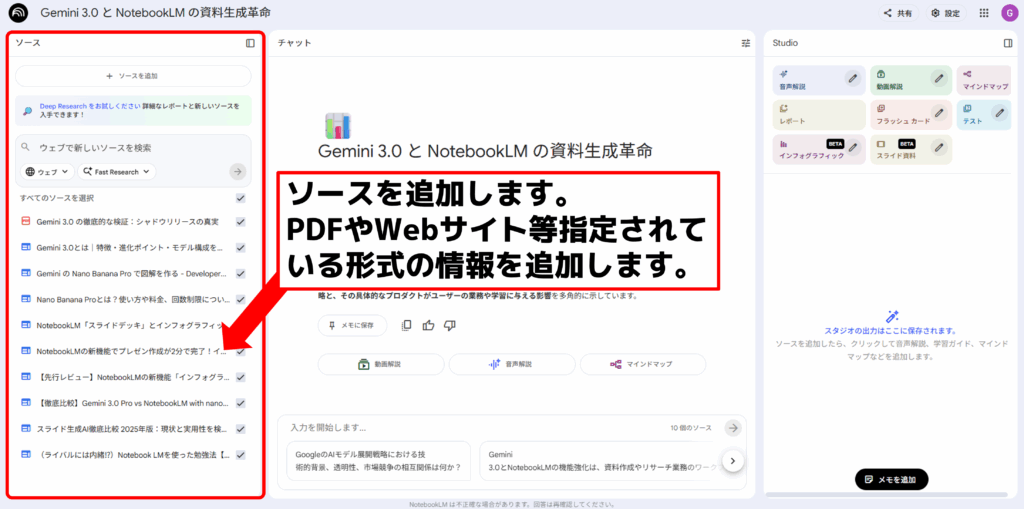
生成したスライドの元の資料となるPDFやWebサイトなど指定されている形式の情報を「ソース」パネルに追加します。
ステップ – 3
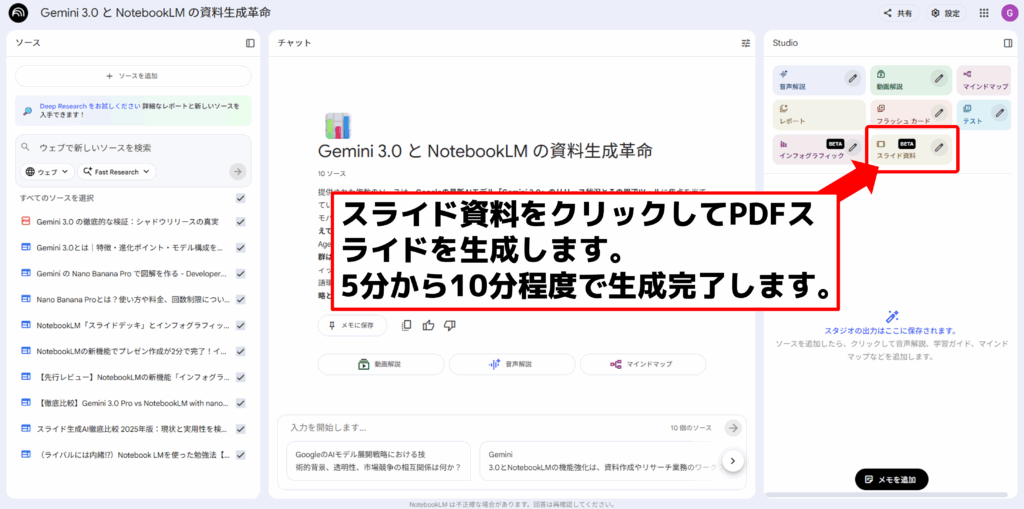
Studioパネルの「スライド資料」というボタンをクリックします。
完成
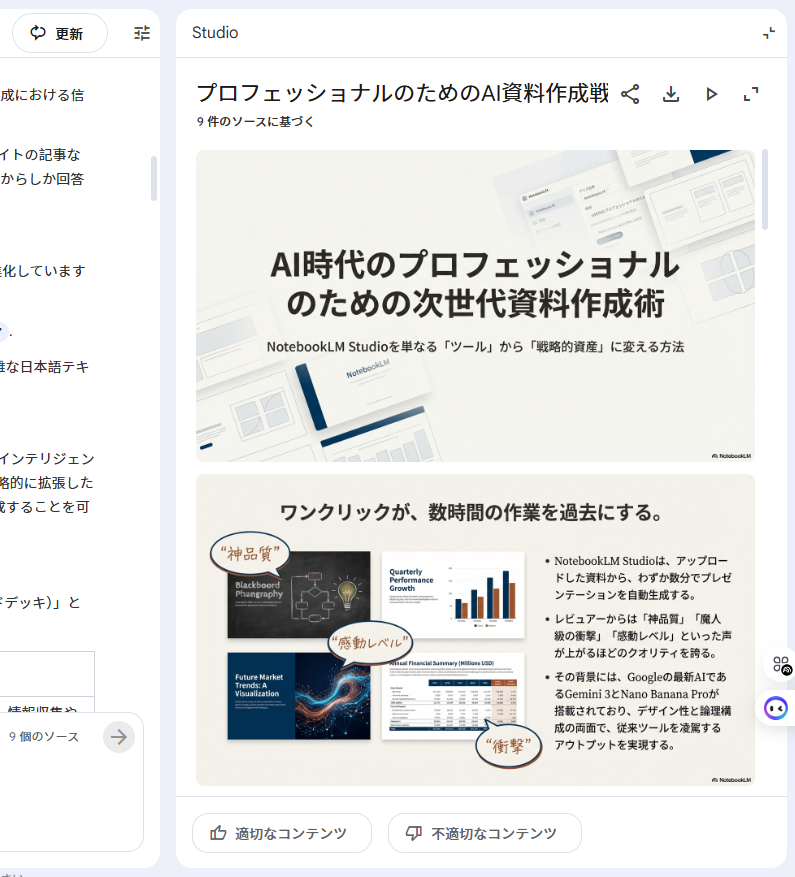
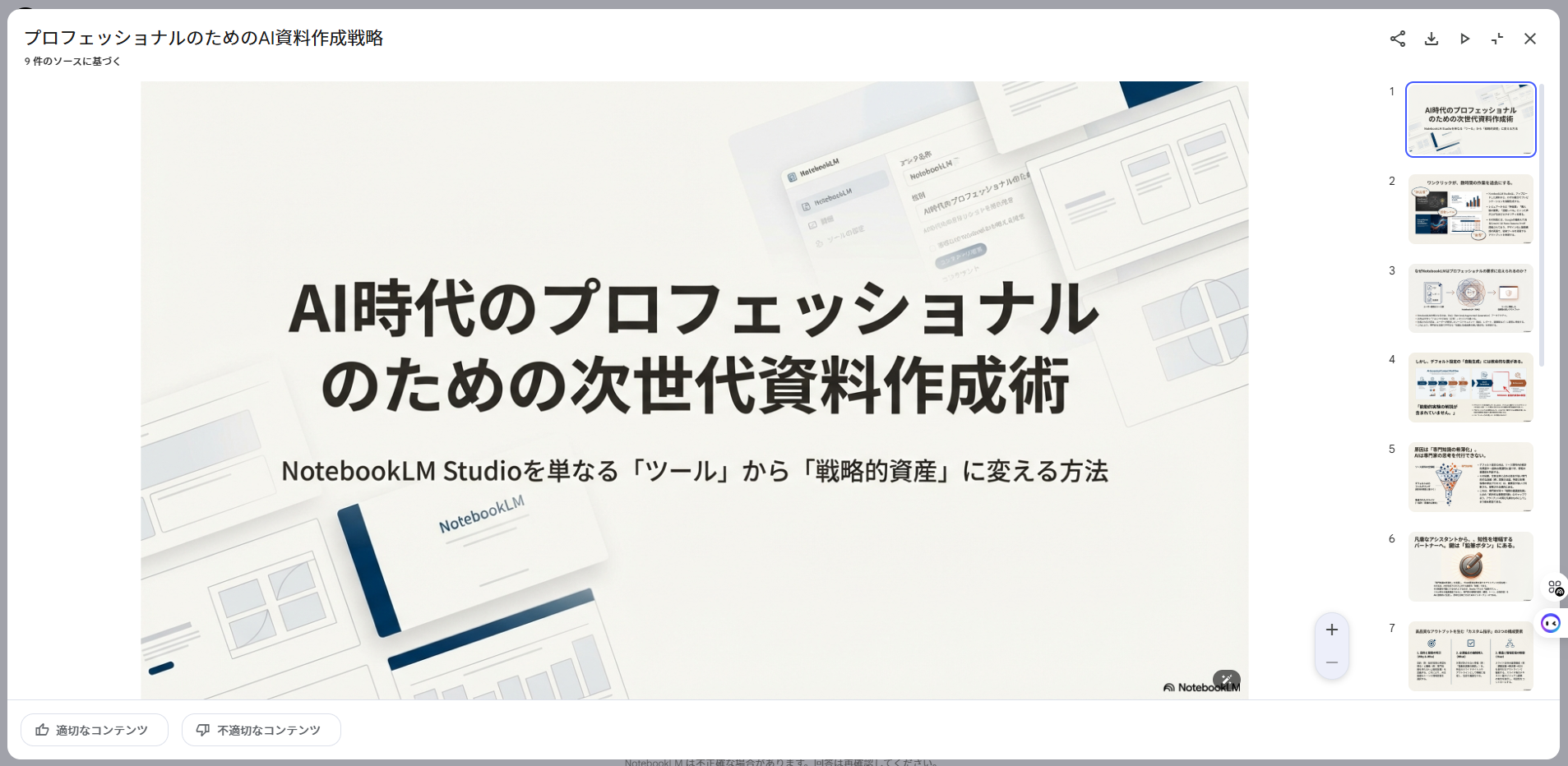
5分から10分程度で精度の高い洗練されたスライド資料が「Studio」パネルに完成します。全画面表示やスライドビューアー、PDFにダウンロードする事が可能です。
2 インフォグラフィック作成機能
ステップ – 1 ~ 2
「スライド資料作成機能」と同様のため割愛いたします。
ステップ – 3
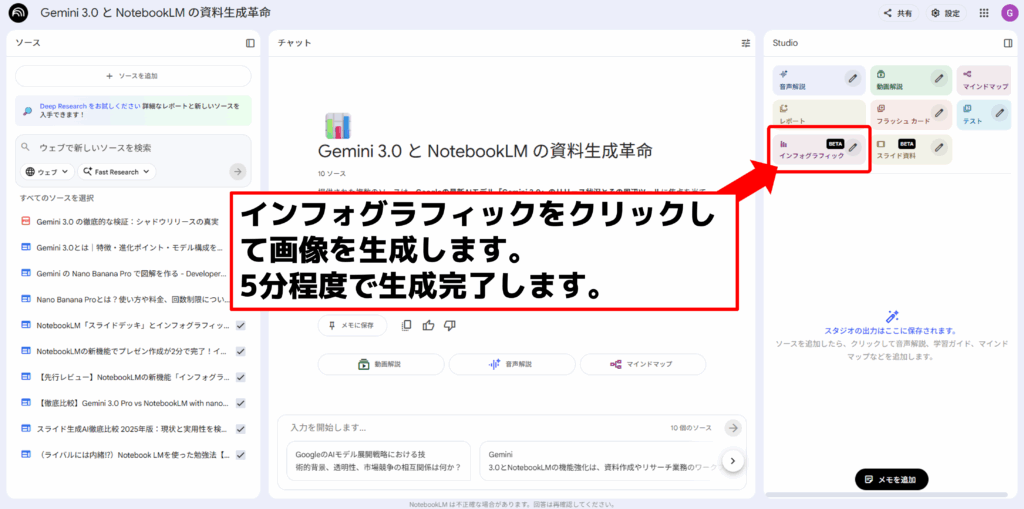
Studioパネルの「インフォグラフィック」というボタンをクリックします。
完成
5分程度で精度の高い洗練されたインフォグラフィックが「Studio」パネルにリンク項目として表示されます。項目をクリックすると画像のインフォグラフィックが表示され、PNG画像としてダウンロードする事が可能です。
3 「鉛筆ボタン」を使いこなす
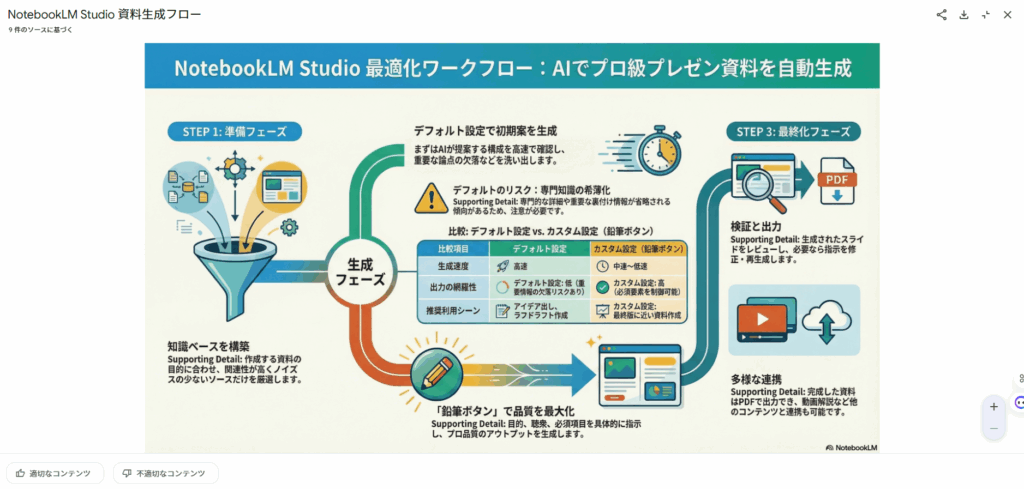
ステップ – 1:知識ベースの厳密な準備
作成したいスライドトピックに特化した、絞り込まれた関連性の高いソース群でノートブックを構成します。ノイズとなる不要な情報が入っていると、AIが主要な論点を正確に識別しにくくなる可能性があります。
ステップ – 2:初期生成と論点抽出(デフォルト試行)
Studioパネルから「スライド」または「インフォグラフィック」を選択し、デフォルト設定で生成を試行します。これは、AIがソースから抽出した主要な論点や構成を確認し、欠落している重要な情報がないか特定するための「初期草案」として扱います。
ステップ – 3:「鉛筆ボタン」で精密指示を与える
特定された欠陥や、専門的な要件を満たすために、「鉛筆ボタン」をクリックして、詳細なプロンプト(カスタム指示)を入力します。
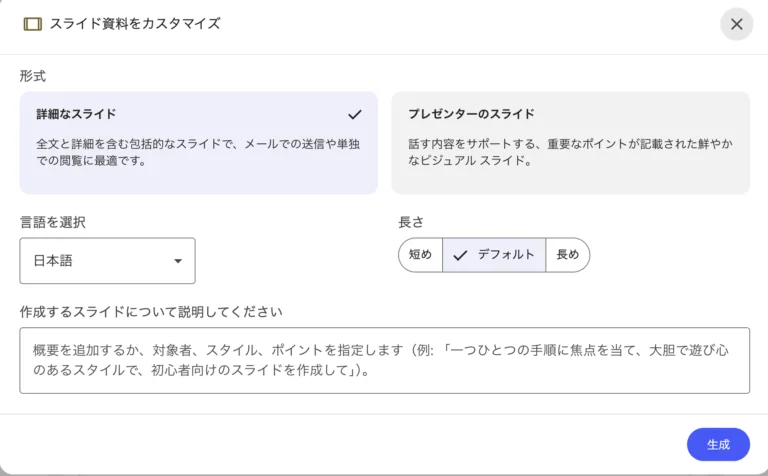
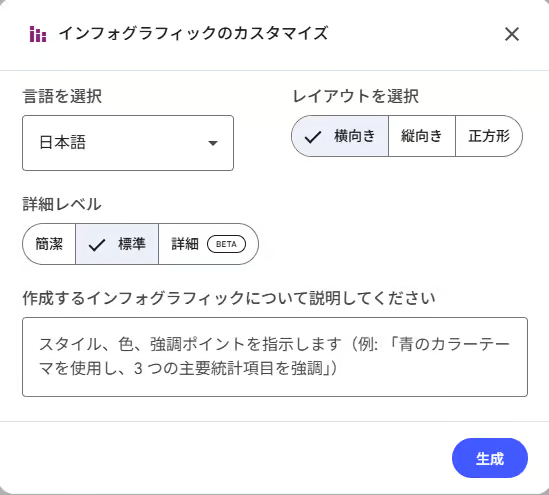
このカスタム指示こそが、プロフェッショナルな成果を生む核心です。以下の要素を明記することで、AIの生成プロセスを厳密に制御します。
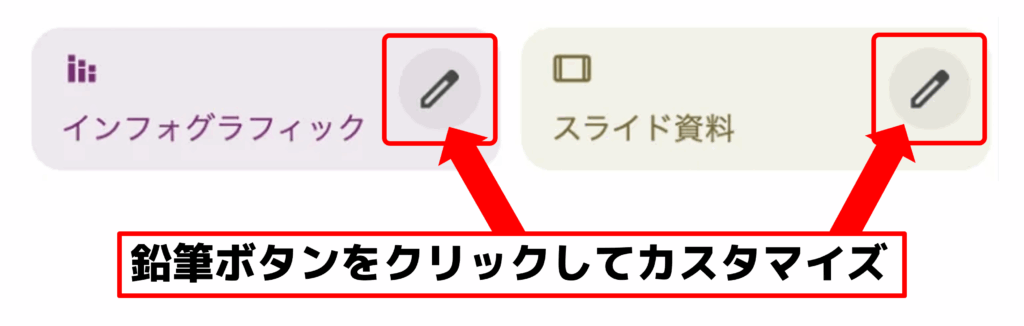
| 設定項目 | 詳細な指示内容 |
| 形式(スライド) | 詳細なスライド(文字多め、メール/単独閲覧用)か、プレゼンターのスライド(ビジュアル重視、発表サポート用)を選択します。 |
| レイアウト(インフォグラフィック) | 横向き、縦向き、正方形を選べます。 |
| 長さ/詳細度 | スライドの枚数(短め、デフォルト、長め)や、インフォグラフィックの詳細レベル(完結、標準、詳細)を指定します。 |
| カスタム指示 | 目的、聴衆の知識レベル、必須論点(例:欠落した「能動的実験の解説」など)の強制挿入、希望するビジュアルスタイル(例:黒板風)を具体的に指示します。 |
特に重要なのは、ビジネス上の論理構成(構造プロンプト)を強制することです。例えば、「スライド4は必ず課題の定量的な定義とし、スライド7で解決策の実現可能性を論じること」のように、明確にアウトラインを指定し、AIの生成自由度を制限することで、資料の論理的な厳密さを保証します。
ステップ4:検証と反復(TCO削減)
生成された資料をソース資料と照らし合わせ、事実の正確性を検証します。不足点や専門的な視点の欠落が見つかった場合、再度「鉛筆ボタン」から修正指示を出して再生成を行います。
カスタム設定に時間を費やす初期の遅延は、最終的な手動修正工数(TCO:Total Cost of Ownership)を大幅に削減します。最終資料作成の効率を考慮すると、詳細な指示によるカスタム設定の利用が必須です。
💡まとめ:AI時代の資料作成者の役割
NotebookLM Studioの登場は、資料作成のワークフローを根本的に変革します。AIが初期の構造生成(ドラフト作成)を担うことで、知識労働者は低レベルの作成作業から解放されます。
あなたの役割は、「情報作成者」から「AIのキュレーター(高度な指示出しと検証者)」へとシフトします。
必要なのは、高度なプロンプトエンジニアリングを習得し、生成されたアウトプットが正確性、戦略的妥当性、およびビジネス要件を満たしているかを厳密に検証する能力です。
デフォルト設定に満足せず、「鉛筆ボタン」を活用した精密な制御と検証を行うことで、NotebookLM Studioを最大限に活用し、資料作成の効率と品質を同時に最大化させましょう。
※NotebookLMのスライド生成、インフォグラフィック生成機能は、有料プラン(プロ以上)に先行して提供されていますが、今後数週間で無料プランにも解放される見込みです。